- 1. Reglas De La Netiqueta<br />
- 2. Tus 10 comportamientos digitales<br />Cristian Leiva<br />Cristian Camacho<br />(10.c)<br />Sandra romero<br />(docente)<br />I.E fundadores ramón bueno y José Triana<br />Girardot/ Cundinamarca<br />
- 3. ¿Qué es netiqueta?<br />Para ponerlo en pocas palabras, es la etiqueta que se utiliza para comunicarse en la Red o sea, la etiqueta del Ciberespacio. Y etiqueta significa “las normas requeridas por la buena educación o prescritas por una autoridad para ser tenidas en cuenta en la vida social o la oficial”. En otras palabras, la “Netiqueta” encierra una serie de reglas para comportarse adecuadamente en línea.<br />
- 4. REGLA No. 1: Recuerde lo humano<br />Nunca olvide que la persona que lee el mensaje es en efecto humana con sentimientos que pueden ser lastimados. En otras palabras: “trata a los demás como desearías ser tratado”.<br />
- 5. REGLA No. 2: Siga en la Red los mismos estándares de comportamiento que utiliza en la vida real<br />Sea ético y respetuoso en todos sus aportes y/o mensajes.<br />
- 6. REGLA No. 3: Sepa en que lugar del ciberespacio estáLa “Netiqueta” varía de un dominio al otro.<br />Las reglas pueden variar según el país o la cultura.<br />
- 7. REGLA No. 4: Respete el tiempo y el ancho de banda [4] de los demás<br />Cuide a quién dirige los mensajes y cuántas veces los envía.<br />
- 8. REGLA No. 5: Ponga de su parte, vease muy bien en línea<br /> Muestre el lado bueno de su persona mientras se mantenga en línea. Sea coherente en lo que escribe. Recuerde por ejemplo que, escribir todo en mayúsculas se considera como gritar y además, dificulta la lectura.<br />
- 9. REGLA No.6: Comparta el conocimiento de los expertos<br />No tema compartir su conocimiento con los demás.<br />
- 10. REGLA No.7: Ayude a que las controversias se mantengan bajo control<br />Es bueno tener diferentes puntos de vista, pero colabore manteniendo los debates en un ambiente sano y educativo.<br />
- 11. REGLA No.8: Respeto por la privacidad de los demás<br /> No lea mensajes o correos que no estén dirigidos a usted o que no le incumban.<br />
- 12. REGLA No.9: No abuse de las ventajas que pueda usted tener<br /> No abuse de su poder (por ejemplo, como administrador o webmaster).<br />
- 13. REGLA No. 10: Excuse los errores de otros<br /> No todos tienen acceso al conocimiento sobre Netiqueta, así que si desea dar algún consejo, utilice la vía privada y no lo haga en público; incluso algún día podría ser usted quien se equivoque.<br />
- 14. !!Pon en prueba tus <br />10 reglas de la netiqueta¡¡<br />
lunes, 11 de abril de 2016

Que es netiqueta
Netiquette se utiliza para referirse al conjunto de normas de comportamiento general en Internet. La netiqueta no es más que una adaptación de las reglas de etiqueta del mundo real al virtual. Aunque normalmente las tendencias de etiqueta han evolucionado hasta llegar a formar incluso parte de las reglas de ciertos sistemas, es bastante común que las reglas de etiqueta se basen en un sistema de “honor”; es decir, que el infractor no recibe siquiera una reprimenda.
De la misma manera que existe un protocolo para los encuentros físicos con personas, la así llamada netiquette describe un protocolo que se debe utilizar al hacer "contacto" electrónico.
Es importante tener presente las normas que se utilizan en este mundo electrónico para una buena convivencia virtual como es la netiqueta o normas de etiqueta en internet.
El término viene de launión de Red (Net) +Etiqueta, que significa etiqueta en la red.
Es importante destacar que han sido impulsadas por propios usuarios de Internet para aportar mayor seguridad y humanidad a la comunicación y así combatir problemas de la red tales como el fraude, el spam o los rumores.
Si todos los usuarios aplicamos correctamente el código de ética en la red, la convivencia cibernetica va a ser agradable posiblemente más segura y confiable.
lunes, 4 de abril de 2016
lunes, 7 de marzo de 2016
COMO HACER UNA TABLA EN EXEL
Las tablas en Excel son un objeto especial en las hojas de cálculo ya que nos ayudarán a organizar y visualizar nuestros datos de manera amigable. Además, una vez creada la tabla de Excel, podremos ordenar y filtrar los datos fácilmente.
Muchos usuarios de Excel consideran una tabla a cualquier rango que tenga datos estructurados y cuyas celdas tengan un estilo y vista diferente.
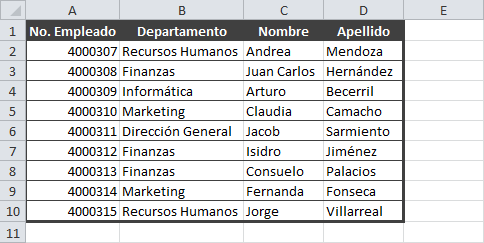
Sin embargo, una tabla de Excel no es solamente un rango de celdas con datos bien organizados. Una tabla en Excel es un objeto especial que ha sido creado con alguno de los comandos disponibles, como el comandoTabla que está ubicado en la ficha Insertar, dentro del grupo Tablas.
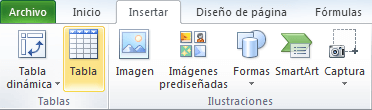
Este comando da un formato especial a un rango de celdas y además inserta automáticamente los filtros sobre cada una de las columnas. Este comando es el que convierte un rango normal de celdas en una tabla.
Preparación de los datos
Antes de crear una tabla en Excel debemos tomar en cuenta algunas recomendaciones:
- Los datos deben estar organizados en filas y columnas.
- La primera fila debe utilizarse para los encabezados de columna es decir, una descripción muy corta de los datos contenidos en la columna.
- Cada columna debe tener el mismo tipo de dato: texto, número, fecha, moneda, etc.
- Cada fila tendrá los detalles de un solo registro, por ejemplo: un empleado, un artículo, una orden de compra.
- Los datos no deben contener filas o columnas en blanco.
Una vez que hemos revisado que nuestros datos cumplen con estas condiciones, estaremos listos para crear una tabla en Excel. Por ejemplo, la siguiente imagen muestra los datos de ejemplo antes de iniciar con la creación de la tabla.
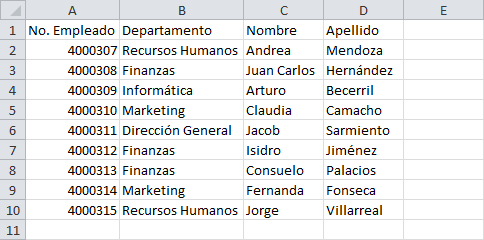
Crear una tabla en Excel
Parar crear una tabla en Excel debes seleccionar cualquiera de las celdas del rango de datos y pulsar el comando Insertar > Tabla y de inmediato Excel identificará el rango que contiene los datos:
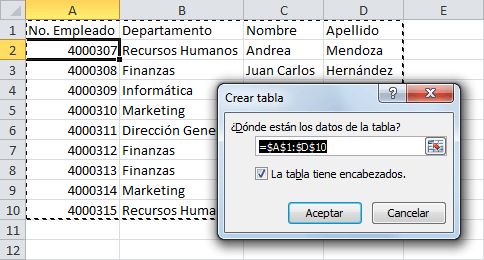
Si por alguna razón, el rango reconocido por Excel no concuerda con tu rango de datos, es el momento adecuado para hacer la modificación a dicha referencia.
Si Excel detecta una fila de encabezados en los datos, se mostrará seleccionada la opción “La tabla tiene encabezados”. De igual manera, deberás confirmar que tus datos tienen una fila de encabezados. Al pulsar el botón Aceptar, habrás creado una tabla en Excel.
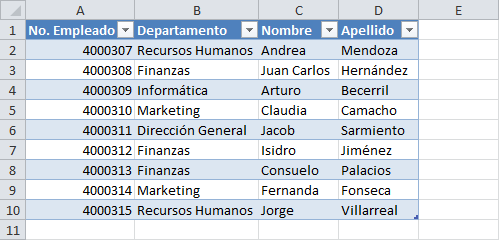
Excel aplicará un estilo de tabla predeterminado, que para este ejemplo es ese color azul de fondo que se ha colocado de manera alterna en cada una de las filas. Además, los encabezados tienen un estilo diferente e incluyen los botones de flecha que nos permitirán ordenar los datos o aplicar un filtro.
Las tablas en Excel siempre requieren que la primera fila de los datos sean los encabezados de columna y en caso de que no tengas encabezados, se insertarán nombres genéricos como Columna1, Columna2, Columna3, etc. Por ejemplo, la siguiente imagen muestra una tabla que ha sido creada con los mismos datos de ejemplo pero que no tenían la fila de encabezados.
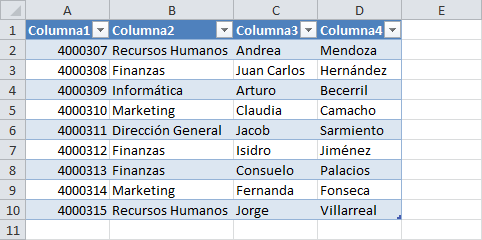
Al detectar la falta de una fila de encabezados, Excel insertará una fila con nombres genéricos de manera que haya espacio para colocar las flechas para los filtros de la tabla.
Crear una tabla en Excel con estilo
El comando Tabla que está en la ficha Insertar y que utilizamos en la sección anterior, creará una tabla de Excel con un estilo predeterminado. Sin embargo, es posible crear una tabla con un estilo de nuestra elección y para eso utilizaremos un botón de comando diferente.
De igual manera deberás seleccionar una celda de los datos y en seguida ir a la ficha Inicio y dentro del grupoEstilos deberás pulsar el botón Dar formato como tabla. Esto abrirá un menú con los estilos de tablas disponibles y de los cuales deberás elegir alguno.
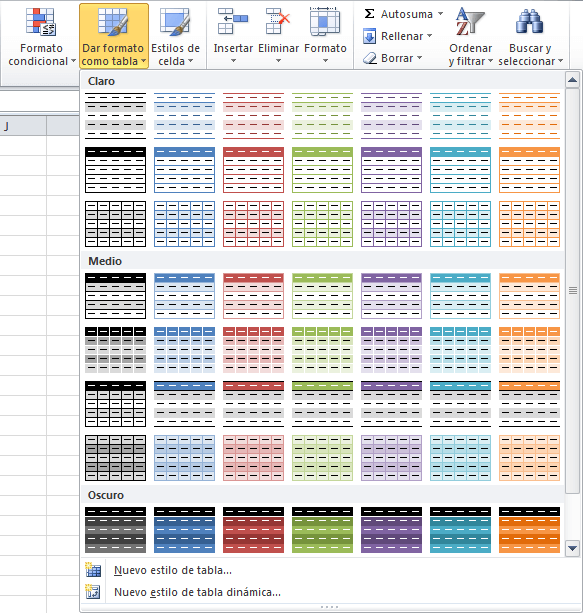
Una vez que hayas hecho la elección de un estilo, se mostrará el cuadro de diálogo Dar formato como tabla el cual nos mostrará el rango de datos detectado por Excel y al hacer clic en el botón Aceptar habremos terminado de crear una tabla en Excel con el estilo de nuestra elección.
Para cambiar el estilo de una tabla, deberás seleccionar cualquiera de sus celdas e ir a la ficha Herramientas de tabla > Diseño y dentro del grupo Estilos de tabla elegir algún estilo diferente.
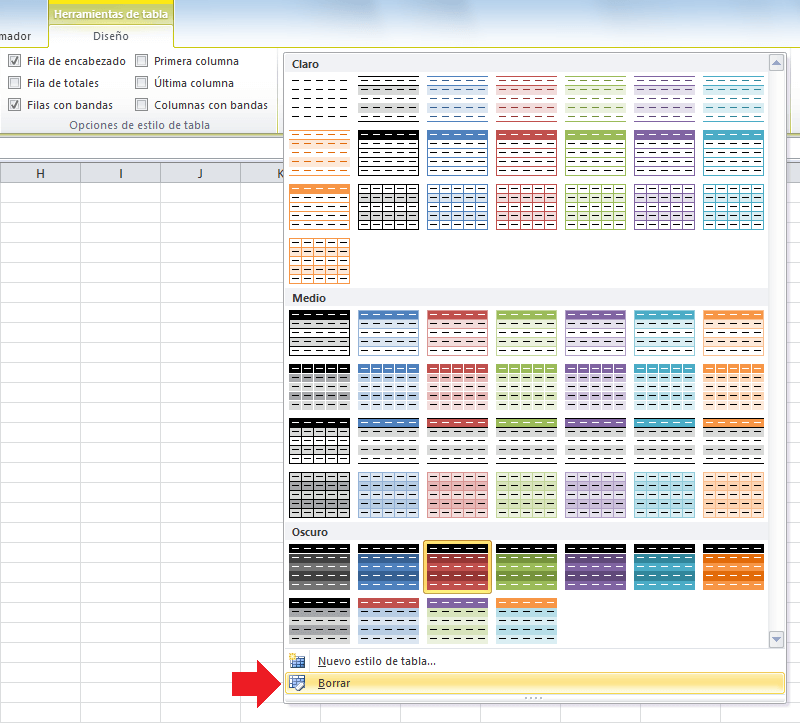
De igual manera, si quieres eliminar el estilo pero conservar la funcionalidad de la tabla, deberás ir aHerramientas de tabla > Diseño, abrir el menú de la sección Estilo de tabla y elegir la opción Borrar tal como se muestra en la siguiente imagen.
El nombre de una tabla en Excel
Como lo mencioné al inicio de este artículo, las tablas en Excel son objetos que pueden ser identificados y utilizados en un libro de Excel. Por esta razón, al momento de crear una tabla, se le asignará un nombre único automáticamente.
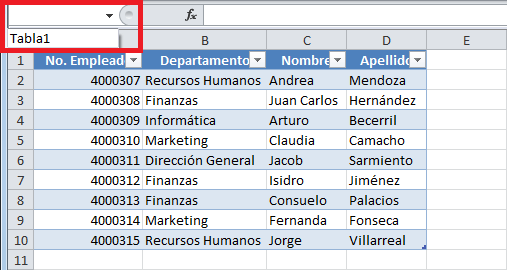
De manera predeterminada, Excel colocará un nombre de tabla como Tabla1, Tabla2, Tabla3, etc. Una manera de conocer las tablas que contiene nuestro libro es haciendo clic en la flecha que aparece en el cuadro de nombres el cual está ubicado a la izquierda de la barra de fórmulas. Por ejemplo, la siguiente imagen indica que el libro actual tiene una tabla llamada Tabla1.
Otra alternativa que tenemos para conocer el nombre de las tablas de nuestro libro es desde la ficha Fórmulas> Administrador de nombres. Al hacer clic se mostrará un cuadro de diálogo con la lista de rangos nombrados de nuestro libro así como las tablas existentes.
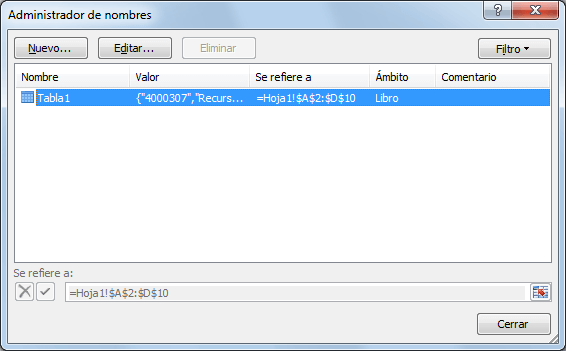
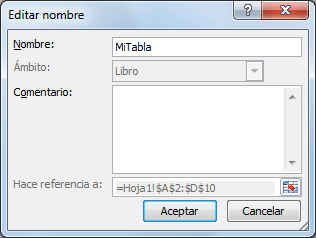
El cuadro de diálogo Administrador de nombres nos dará mucha más información sobre las tablas de nuestro libro ya que podremos ver su nombre así como el rango de datos al cual hace referencia cada tabla. Si seleccionamos alguna de ellas y pulsamos el botón Editar podremos cambiar el nombre de la tabla para colocar alguno de nuestra preferencia.
Otra manera de editar el nombre de una tabla es seleccionando cualquiera de sus celdas y posteriormente ir a la ficha Herramientas de tabla > Diseño y en el extremo izquierdo encontrarás un cuadro de texto con el nombre de la tabla.
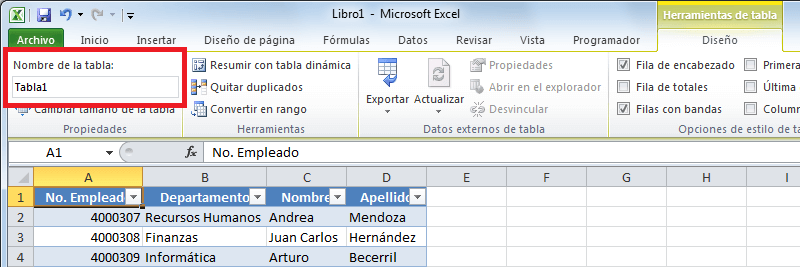
Puedes editar el nombre mostrado en el cuadro de texto y al pulsar la tecla Entrar habrás modificado su nombre.
El nombre de una tabla es importante para poder crear referencias hacia ella desde nuestras fórmulas utilizando un tipo de referencia especial conocidas como referencias estructuradas. Además, podremos utilizar ese nombre de tabla en caso de querer manipularla desde código VBA.
Ordenar y filtrar una tabla de Excel
Al hacer clic en las flechas de filtro de una tabla se mostrarán las opciones para ordenar y filtrar los datos. La primera sección es exclusiva para las opciones de ordenación.
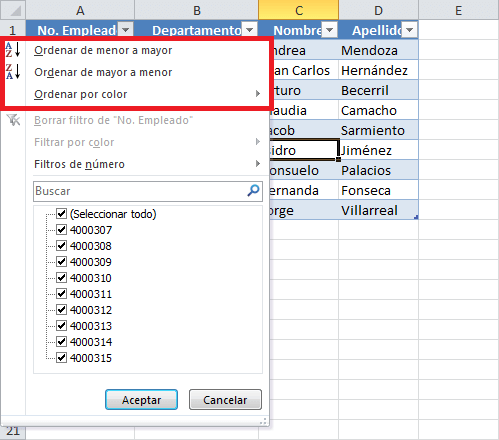
Con estas opciones podrás ordenar de manera ascendente o descendente dependiendo de la columna que se haya seleccionado. Por el contrario, las opciones inferiores se refieren a los filtros que podemos aplicar a los datos de la tabla.
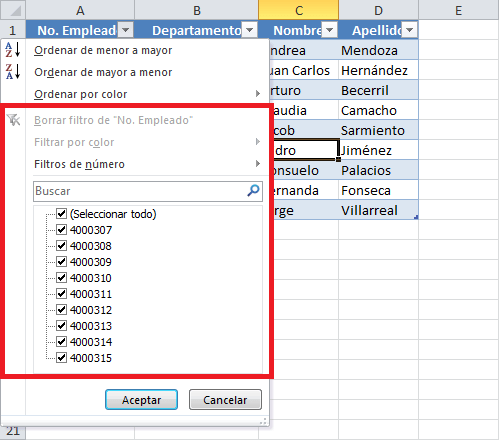
Dependiendo del tipo de dato que contenga la columna se mostrará una opción de filtrado diferente. Por ejemplo, en la imagen anterior se muestra la opción Filtros de número porque Excel ha detectado que la columna contiene valores numéricos. Pero al pulsar la flecha de filtro para una columna que contiene cadenas de texto, Excel mostrará la opción Filtros de texto tal como se muestra en la siguiente imagen.
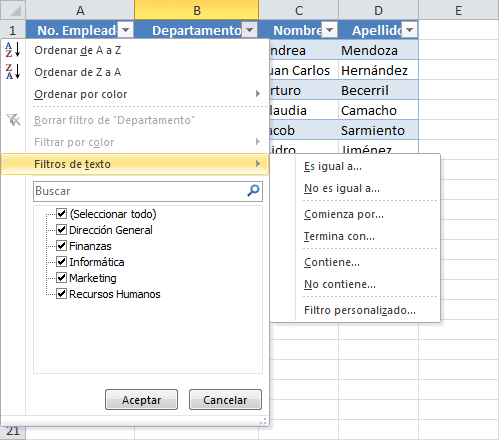
Cada una de las opciones de filtrado nos permitirá crear el criterio que deberán cumplir aquellos registros que serán mostrados en la tabla. Otra opción de filtrado, que es ampliamente utilizada, son los cuadros de selección que se muestran debajo del cuadro Buscar.
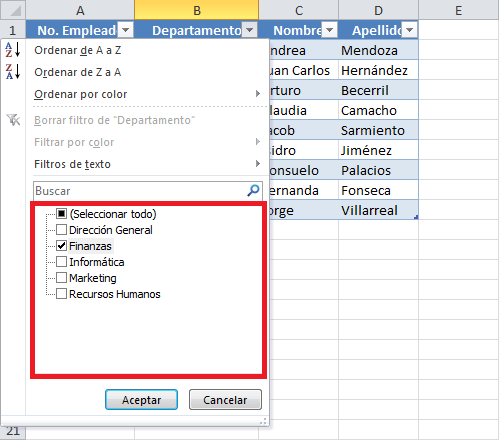
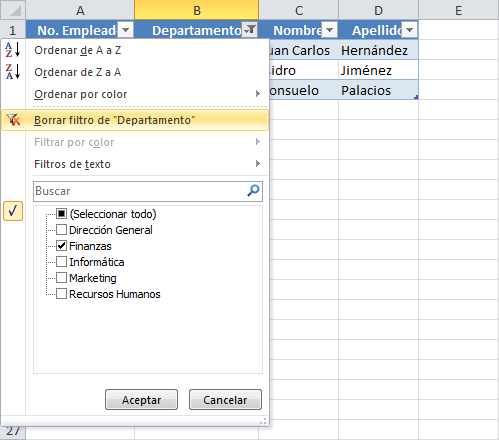
Excel crea una lista de valores únicos de los datos de la columna y los coloca al lado de una caja de selección. Si se remueve la selección de alguna de las cajas, entonces todos los registros que tengan dicho valor dejarán de mostrarse. Por ejemplo, la siguiente imagen muestra el resultado de haber seleccionado solamente la opción Finanzas en el filtro de la columna Departamento de nuestros datos de ejemplo.
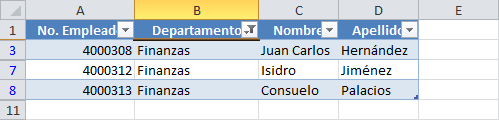
Observa que la flecha de la columna Departamento ha cambiado su apariencia para indicarnos que dicha columna tiene un filtro aplicado. Para remover la aplicación del filtro sobre una columna, deberás hacer clic sobre la flecha de filtro y elegir la opción Borrar filtro.
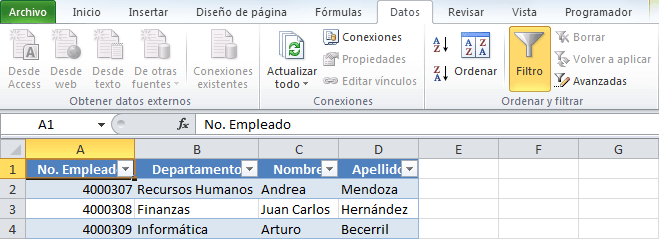
Si quieres borrar los filtros de todas las columnas al mismo tiempo, puedes elegir la tabla e ir a la ficha Datos >Ordenar y filtrar y pulsar el botón Borrar. Este comando también lo puedes encontrar en la ficha Inicio > Modificar > Ordenar y filtrar.
Para conocer más sobre los filtros puedes leer el artículo Filtros en Excel.
Remover filtros de una tabla
Aunque los filtros son una de las características más útiles de las tablas de Excel, es probable que en algunas ocasiones quieras remover los filtros. Para hacer dicha modificación sin afectar el resto de la funcionalidad de una tabla, deberás seleccionar cualquiera de sus celdas e ir a la ficha Datos > Ordenar y Filtrar y pulsar el botón Filtro lo cual activará o desactivará los filtros en una tabla de Excel.
Eliminar tabla sin afectar datos
Si por alguna razón necesitas eliminar la tabla de Excel pero dejar intactos los datos, entonces debes seleccionar una celda de la tabla e ir a la ficha Herramientas de tabla > Diseño y pulsar el botón de comandoConvertir en rango que se encuentra dentro del grupo Herramientas.

Se mostrará un cuadro de confirmación de Excel preguntando si deseas convertir la tabla en un rango normal. Al pulsar el botón Sí se eliminará la definición de la tabla pero los datos permanecerán en la hoja.
Si la tabla original tenía un estilo, entonces las celdas del rango permanecerán con dicho estilo. Para removerlo puedes seleccionar el rango de celdas y en la ficha Inicio > Modificar abrir el menú del botón Borrar y elegir la opción Borrar formatos.
Las tablas en Excel son una funcionalidad que traerá grandes beneficios al analizar tus datos. Es una buena idea el considerar crear tablas en Excel que nos permitirán acceder fácilmente a la información y utilizarlas como fuente de datos para otros objetos en Excel.
Si quieres leer algunas características importantes de las tablas de Excel, te recomiendo leer el artículo Tablas en Excel donde podrás identificar algunos beneficios adicionales de las tablas.
https://exceltotal.com/como-crear-una-tabla-en-excel/
lunes, 29 de febrero de 2016
BUSCADORES DE INTERNET

Para acceder a esta información, el usuario tiene que acceder mediante los diferentes navegadores de interned que existen como Chrome o Firefox…., despues entrar es el navegador tendrá que acceder a un buscador e introducir una palabra clave o keyword. Acto seguido, el buscador te responderá con la información en forma de listados de diferentes páginas web relacionado a la palabra clave que el usuario introduce en el buscador web.
Los buscadores web incorporan automáticamente páginas web mediante programas informáticos llamados “Spider“, encargado de localizar de forma automatizada y metódica todas esas actualizaciones que se producen en los millones de web sites cada segundo.
Existen muchos motores de búsqueda en Internet pero, su principal diferencia está en la forma de construir y estructurar sus respectivas bases de datos, a través de las que arrojan información al usuario.
sábado, 27 de febrero de 2016
LOS TRES MEJORES PROTAGONISTAS DEL ANIME
KIRITO
NARUTO

GOKU

 | |
| PROTAGONISTA |
El protagonista de esta gran serie se llama Kuirito un joven gran fan de los video juegos. por aquella epoqua donde se situa la serie la realidad virtual ya abia ya alcansado su cuspide con aquella tecnologia este joven entro a un juego ya terminado hace muy poco en el primer dia del juegos el joven estava muy experimentado en el juego ya que era un betatester (un betatester es una persona que prueva un proyecto en face de desarollo). SPOILER. Teniendo nostalgia va a un lugar al que sienpre iba antes en medio de eso se encuentra a un hombre muy simpatico que termino siendo su amigo pero al intentar salir el ombre no pudo y derepente son teletransportados a una espesie de plasa donde hay mucha jente mas un hombre muy extrayo les explica que estan encerrados en ese mundo y que solo podran salir si pasan al piso 100 y si mueren en el juego mueren en la vida real hay empiesa la travesia de este protagonista.
NARUTO

Tanto en el manga como en el anime, Naruto es un ninja de Konoha y forma parte del Equipo 7, compuesto por Sasuke Uchija, Sakura Haruno y su líder y sensei, Kakashi Hatake. Más tarde, Sasuke abandona el equipo tras huir de la aldea en busca de Orochimaru, así que posteriormente es reemplazado en el grupo por Sai. Al principio, los aldeanos de Konoha odiaban a Naruto debido a que éste tiene sellado en su interior al Zorro de las nueve colas una bestia que había atacado a Konoha anteriormente. Así, estos sentimientos provocaron que el personaje aspirara a convertirse en el Hokage de la aldea,
GOKU

Como Saiyajin, poseía ciertas características que le hacían ser muy diferente de los demás seres humanos: tenía una cola de mono que le permitía transformarse en Ozaru, un mono con un poder destructor inmenso, la cual le fue arrancada numerosas veces por varios personajes, entre ellos Kami-sama para evitar que se transformase; los Saiyajin poseen una particularidad en el cabello y es que siempre es de un color oscuro y después de unos años deja de crecer y se mantiene así para toda la vida; también tienen la característica de que cada vez que tienen un combate extremo, vuelven con más fuerza de la que tenían, así es como entrenan los Saiyajin muy duro para incrementar su Ki
Suscribirse a:
Entradas (Atom)